OSSV8差异拷贝同传使用指南
一、OSSV8上层客户端差异拷贝同传
问题需求
在我们日常使用场景当中,常常需要在设置还原保护的系统中新增软件并差异拷贝同传给其他的机器
操作流程
1.在系统里增加软件。
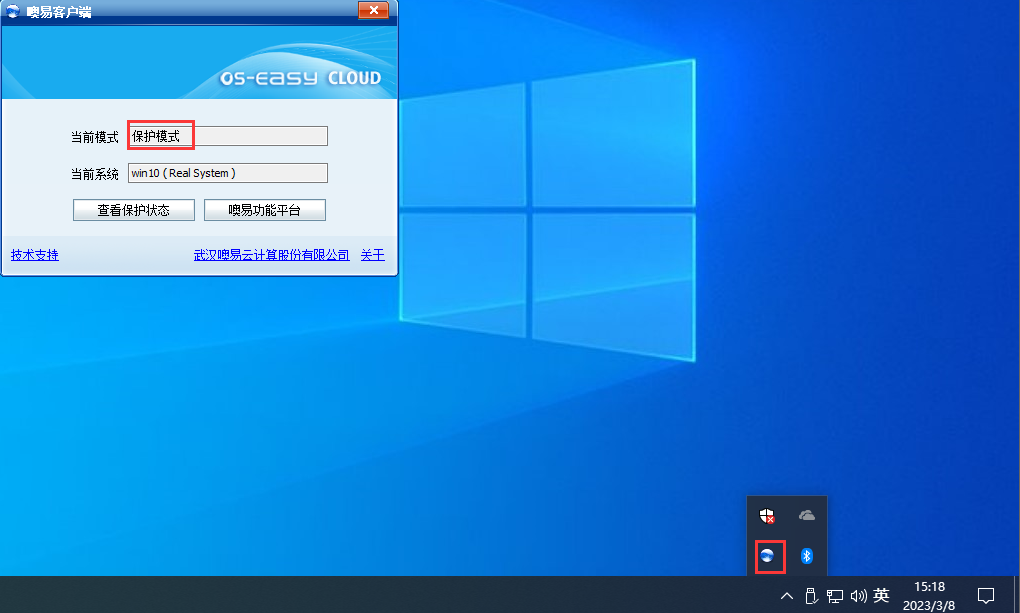
方法一: 找一台机器当做样机开机,出现OSS底层“系统选单界面”(如下图)的操作系统选单处,用“上/下键”移动光标到要增加软件的操作系统上,再按 Ctrl Enter(即总管模式),输入系统管理员账户和密码(默认用户名sys,密码为空),以“总管模式”进入操作系统进行添加/删除软件、修改注册表等操作。(可在上层客户端查看系统的模式)操作完成后,重启样机电脑,这样您对操作系统的修改就永久保留在硬盘上。
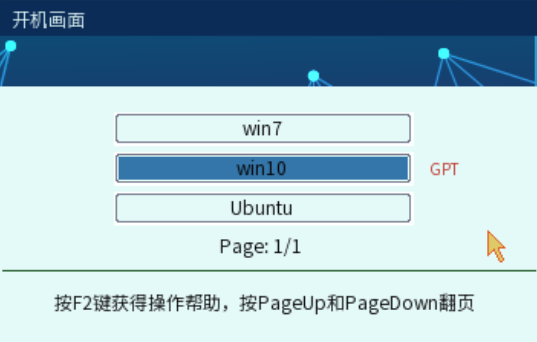
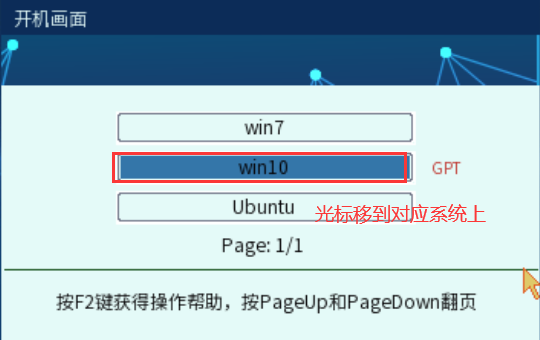
方法二: 如果没有以总管模式进入系统,而是直接按Enter进入安装了需要的软件后,想要永久写入保存进去的话,您可以重启在底层“选单界面”,按上下键将光标移到对应的系统上,按Ctrl B(永久写入模式),如下图,也可以保存上一次的操作数据,永久的保留在硬盘上。
2.进行网络差异拷贝
方法一: Windows上层拷贝
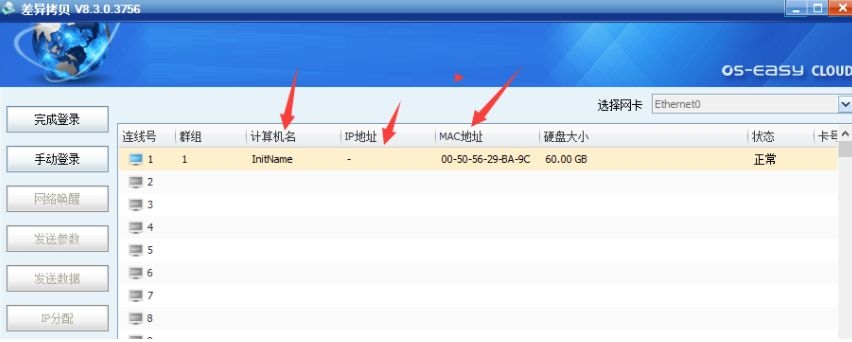
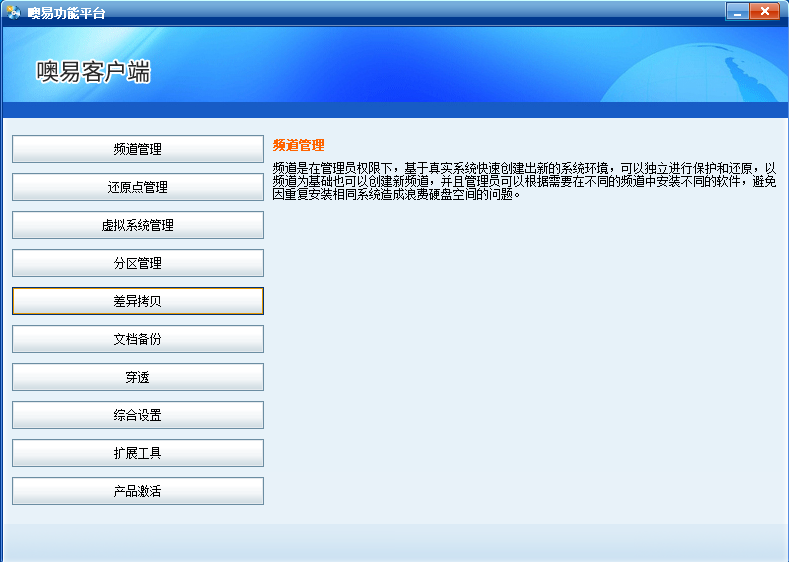
①样机开机,进入系统后按Ctrl L打开“噢易功能平台”功能界面,点击“差异拷贝”,(登录的默认用户名是sys,密码为空,如果设置了密码,就是底层F10的密码) 进入上层差异拷贝功能界面,点击等待登录之后如下图:
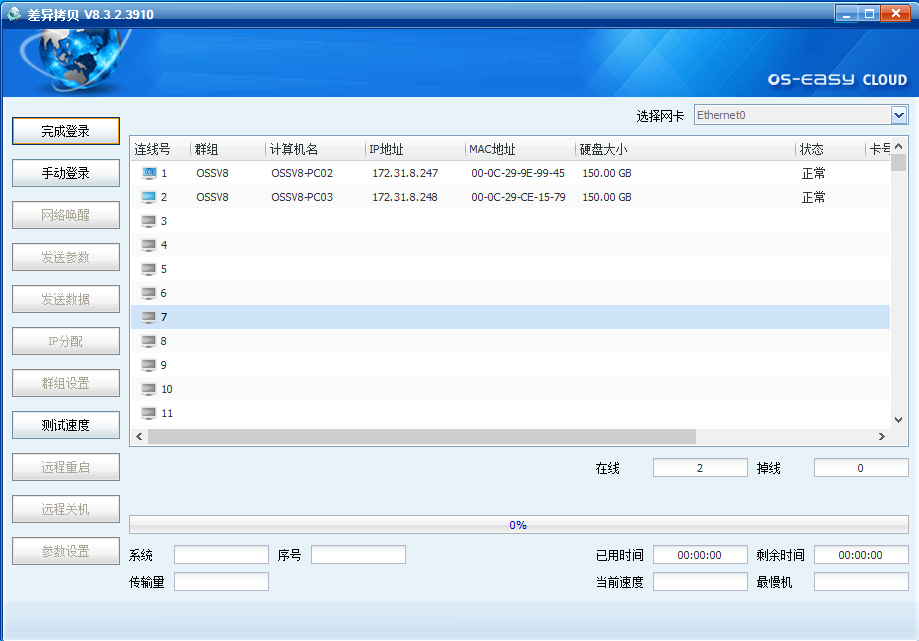
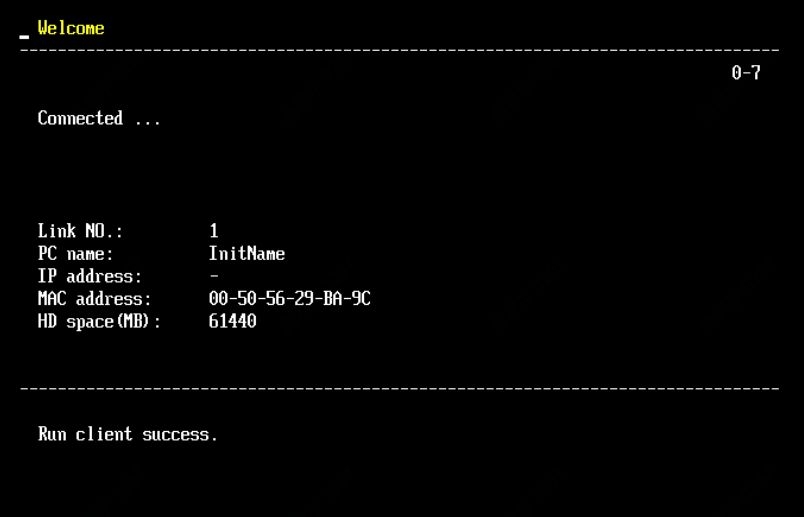
②机房内其他机器开机启动,会自动连上述所讲的差异拷贝样机。机房内所有接收端状态连上样机时的状态如下两图:
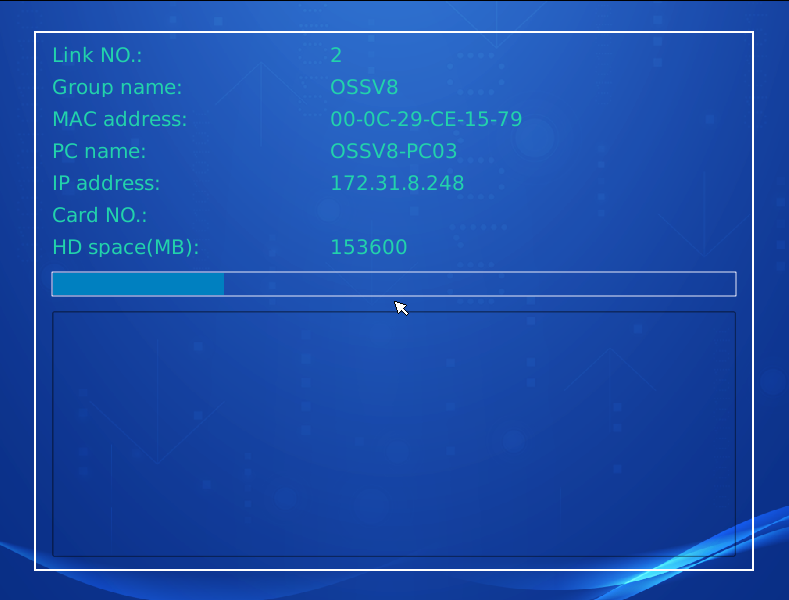
Linux 文本模式接收端画面
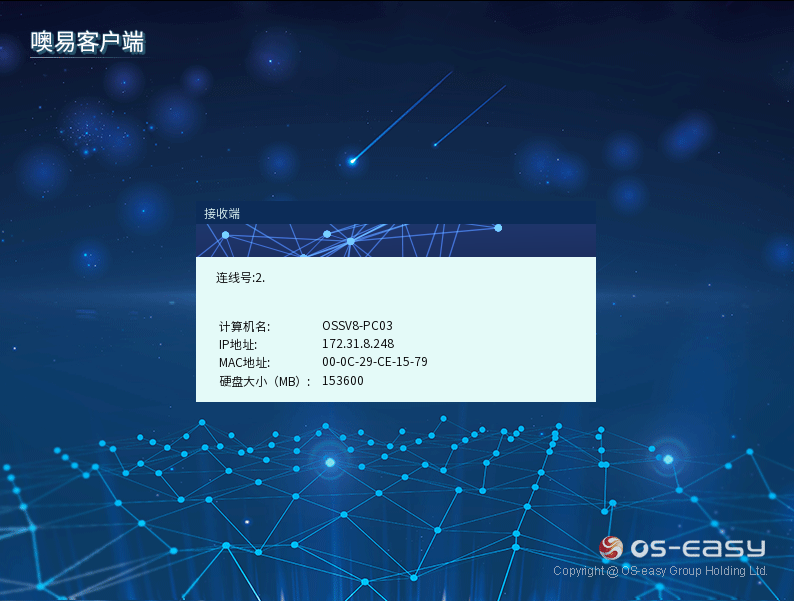
传统模式接收端连线画面
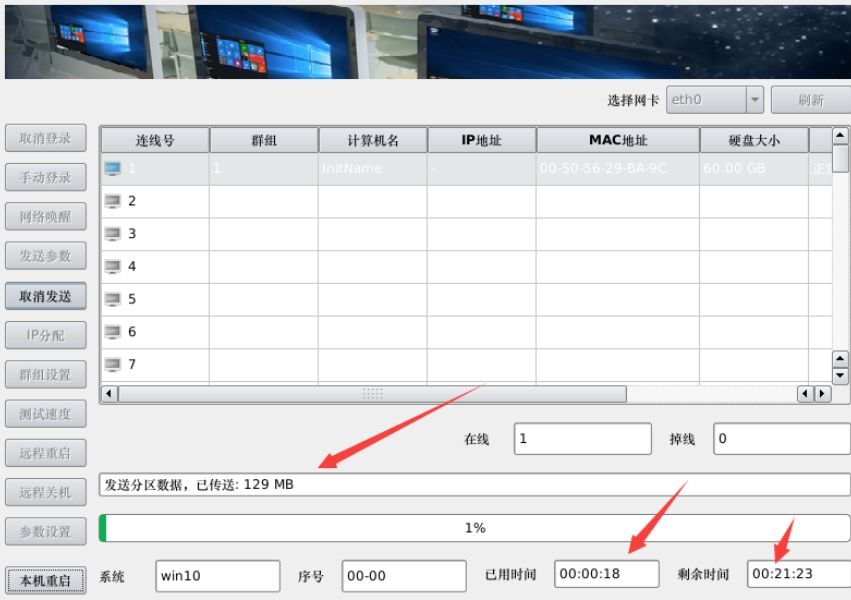
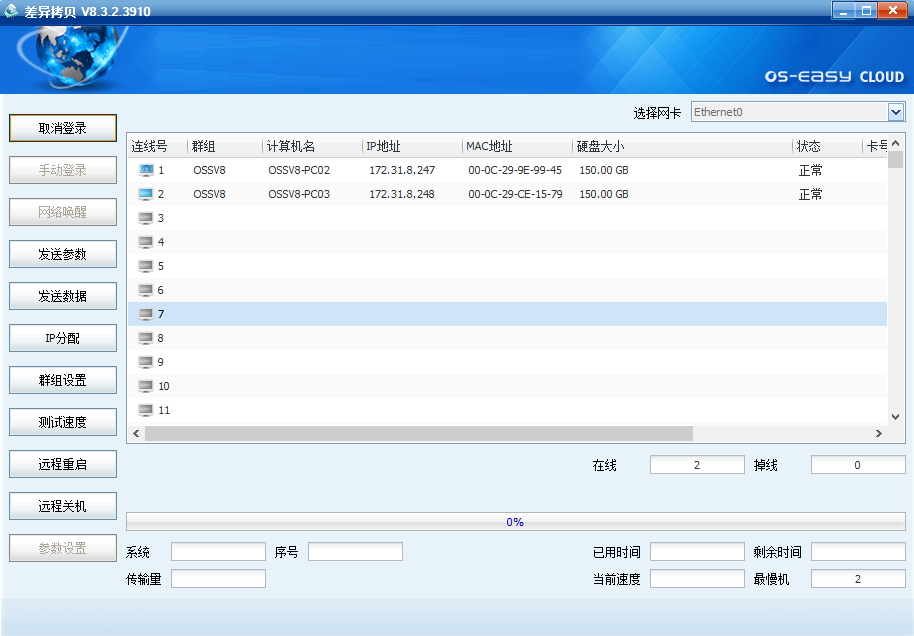
③确认所有接收端机器都已连上差异拷贝发送端(即样机)后,点“完成登录”,就可以对接收端进行参数和磁盘分区数据的发送了。如下图:
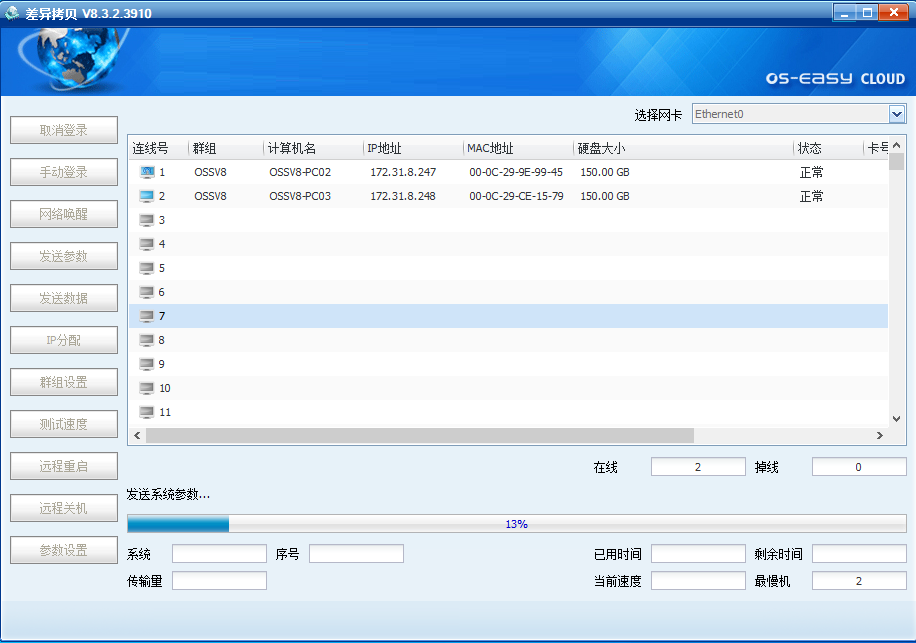
④点击【发送参数】,发送端进行 OSS 客户端参数分区数据的发送
⑤参数发送完毕后,就进入到数据发送操作了,点击【发送数据】,对需要发送的分区进行选定。
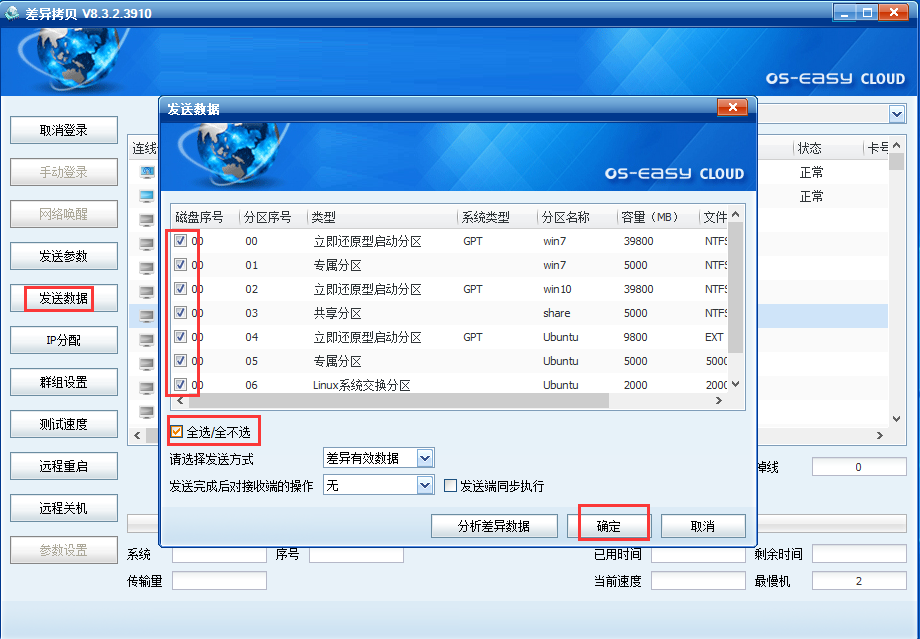
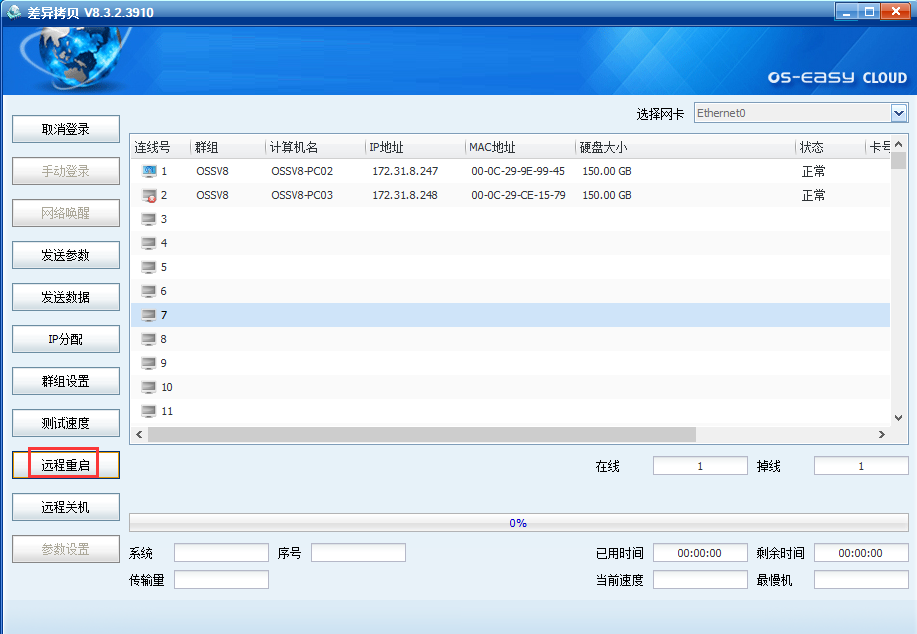
说明:勾选要同传的数据盘,选择差异有效数据(默认差异有效数据,一般就选择默认的即可),对机器的操作建议勾选 “无”,然后点击确定,直至发送端数据发送完成后,执行“远程重启”即可。
二、OSSV8底层客户端差异拷贝同传
问题需求
在我们日常使用场景当中,常常需要在设置还原保护的系统中新增软件并差异拷贝同传给其他的机器
操作流程
1.在系统里增加软件。
方法一: 找一台机器当做样机开机,出现OSS底层“系统选单界面”(如下图)的操作系统选单处,用“上/下键”移动光标到要增加软件的操作系统上,再按 Ctrl Enter(即总管模式),输入系统管理员账户和密码(默认用户名sys,密码为空),以“总管模式”进入操作系统进行添加/删除软件、修改注册表等操作。(可在上层客户端查看系统的模式)操作完成后,重启样机电脑,这样您对操作系统的修改就永久保留在硬盘上。
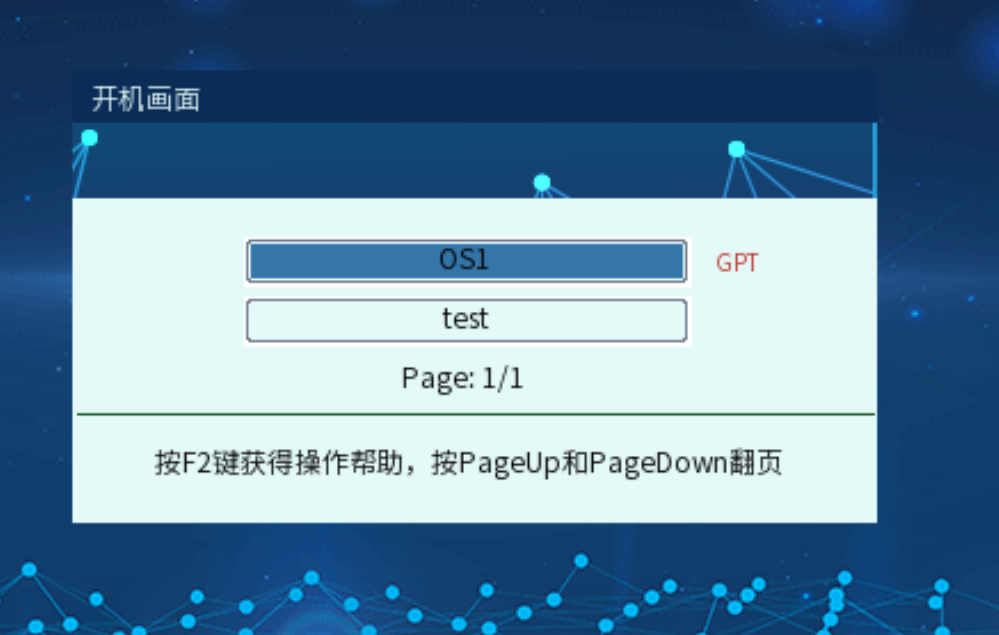
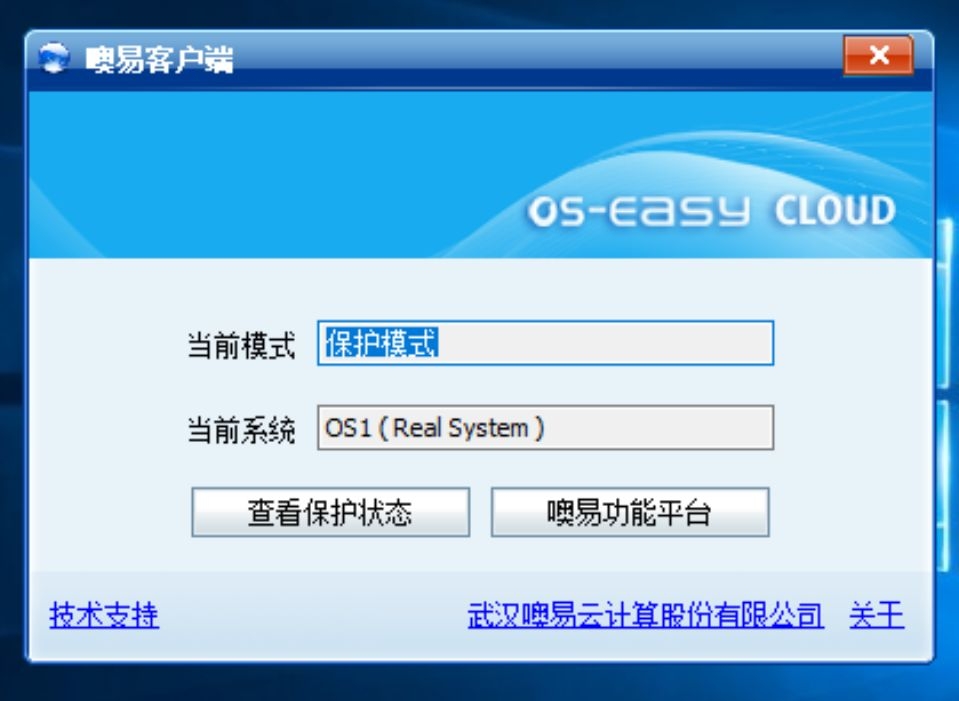
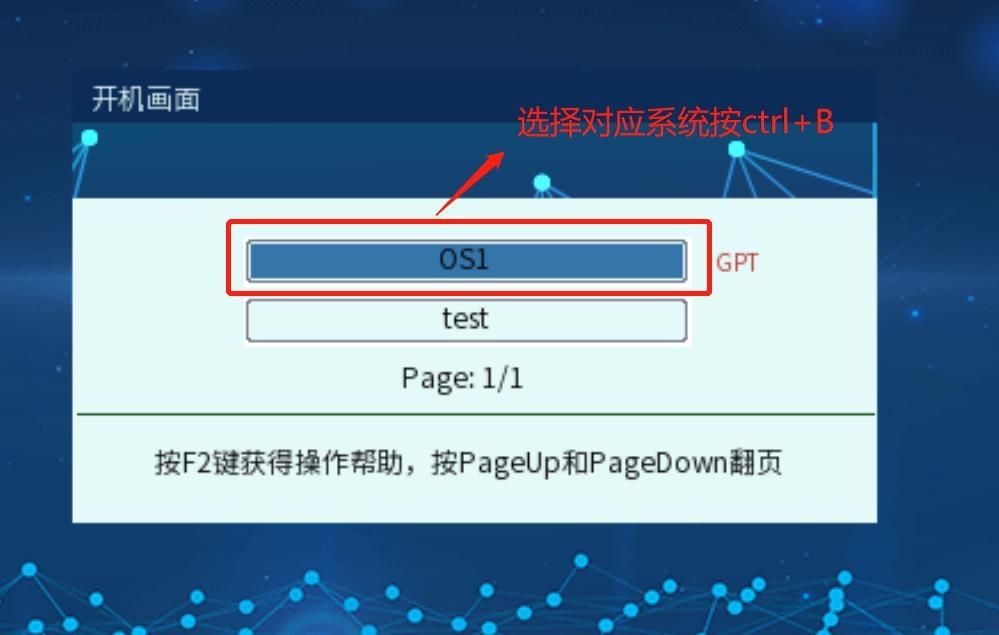
方法二: 如果没有以总管模式进入系统,而是直接按Enter进入安装了需要的软件后,想要永久写入保存进去的话,您可以重启在底层“选单界面”,选择对应的系统,按Ctrl B(永久写入模式),如下图,也可以保存上一次的操作数据,永久的保留在硬盘上。
2.进行网络差异拷贝
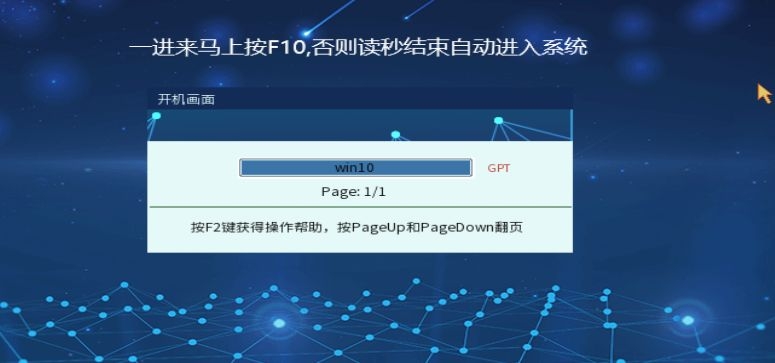
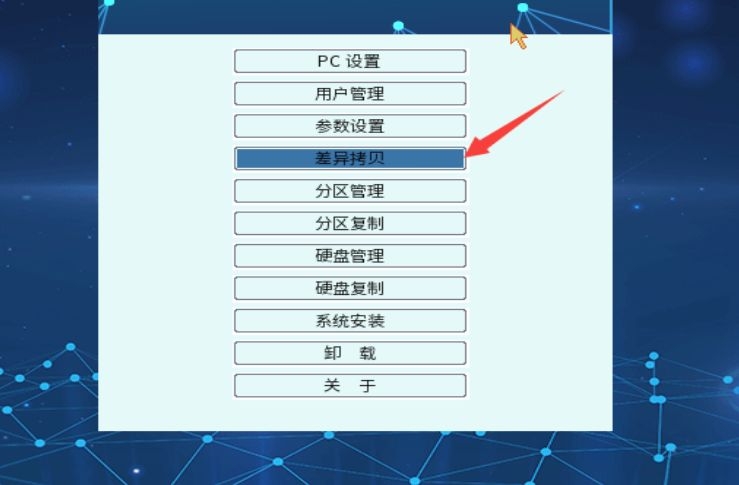
①底层进入:开机后在OSS底层系统选择界面,按“F10”键,输入管理员账号和密码(默认账号为sys,密码为空),然后选到“差异拷贝”,按回车进入。
发送端机器需要稍等一会,自动进入中
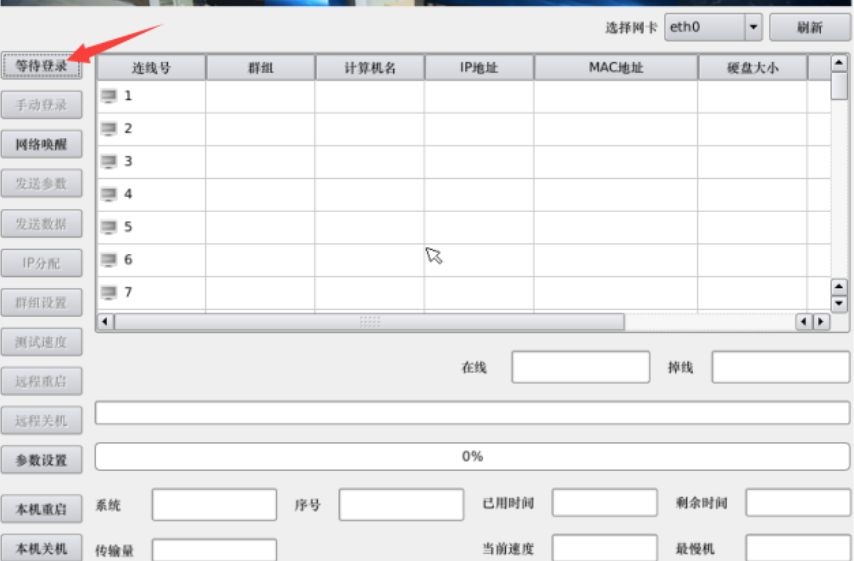
②进入底层的差异拷贝系统后,点击等待登陆,然后等待需要传输的电脑加入。
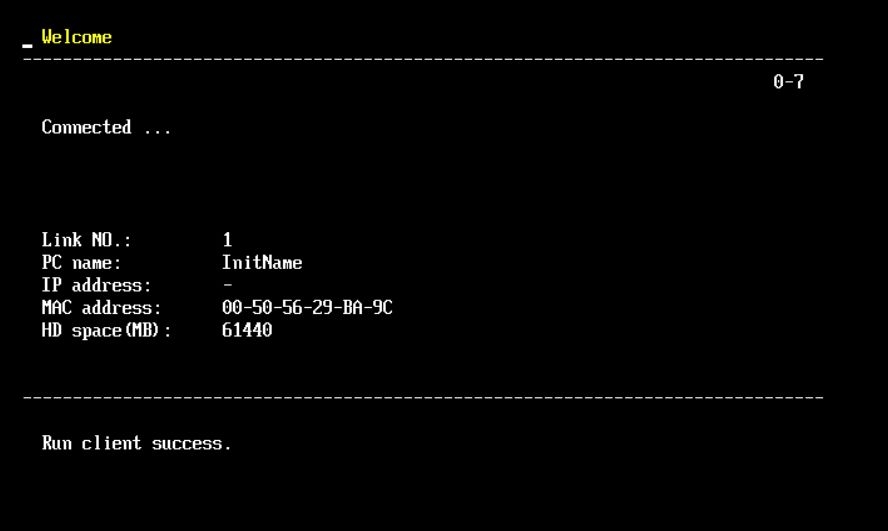
③需要使用拷贝功能的其余电脑开机,使用pxe的ipv4启动,自动会加入
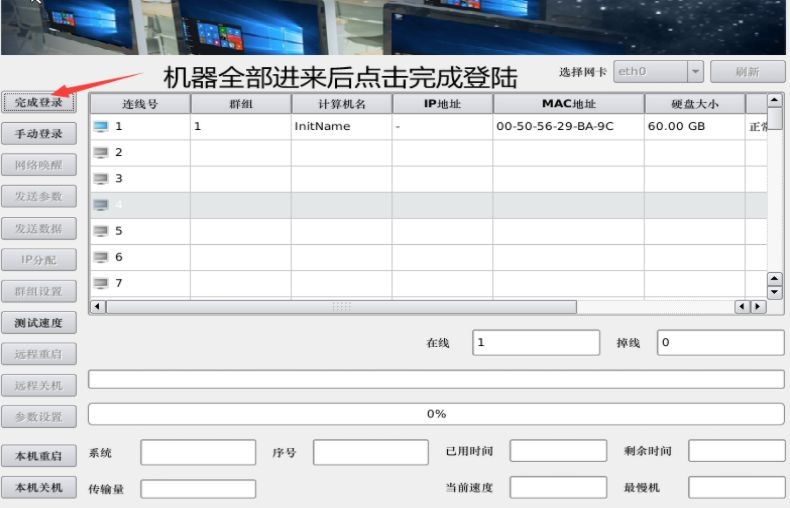
④当所有机器都进来后,点击完成登陆,之后再开机使用pxe启动的机器无法加入本次数据传输
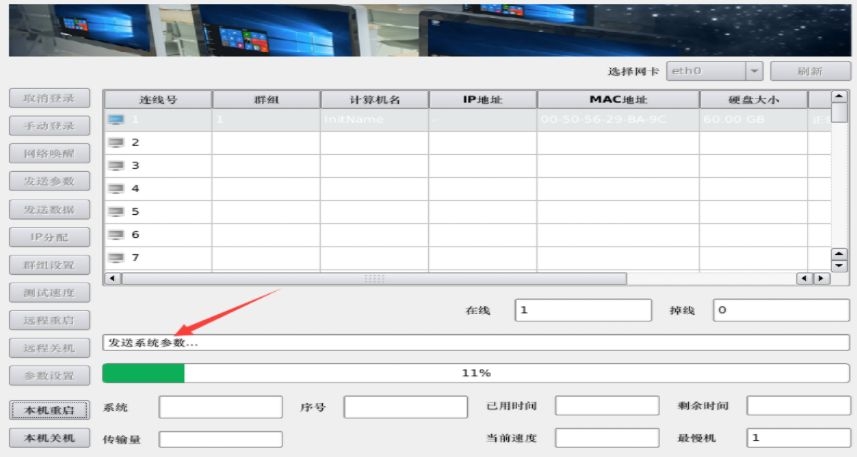
⑤数据传输:需要批量分配计算机名或IP地址的,有专门文档编写,本文不过多讲解。每次使用差异拷贝的时候,必须先点发送参数,把oss底层的信息和分区信息等传给其他电脑,之后再使用发送数据功能
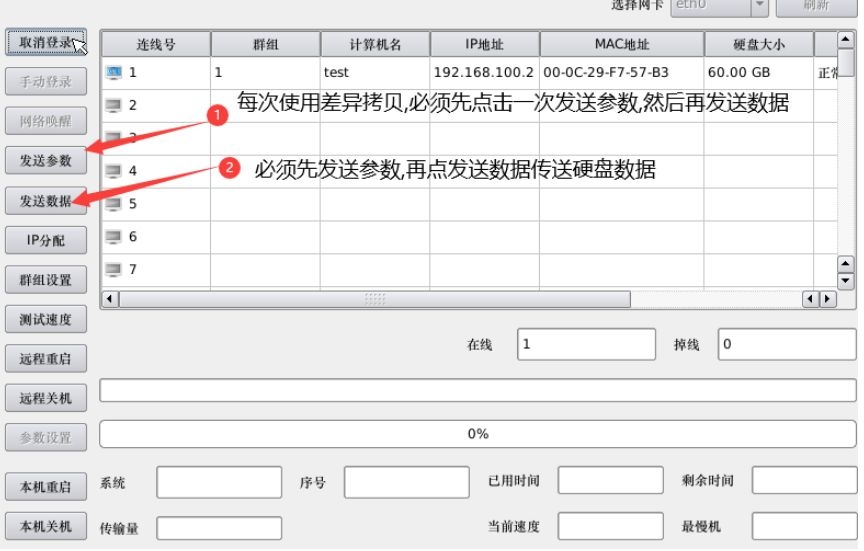
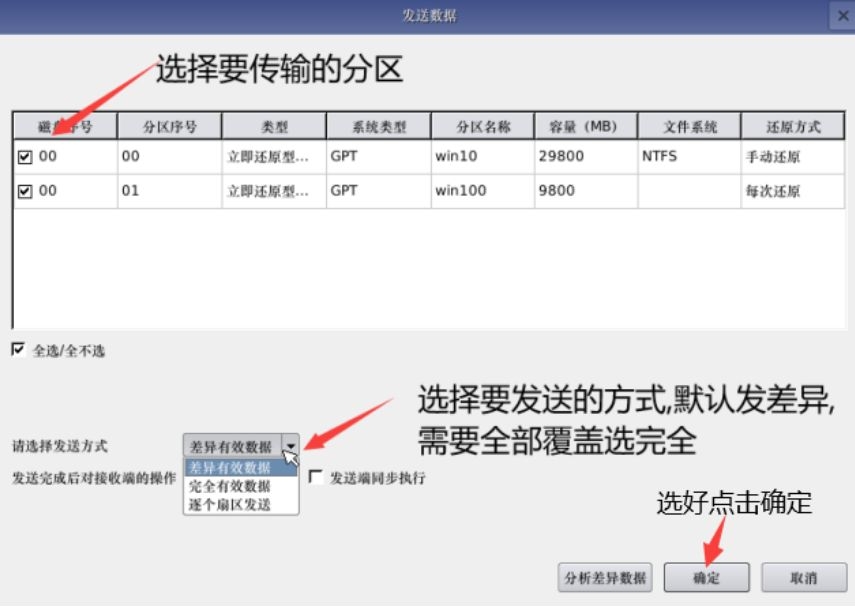
⑥发送完参数后,点击发送数据,可以选择“差异有效数据”或者“完全有效数据”。第一次发送的话选择“完全有效数据”,之后传输可以选择“差异有效数据”,“差异有效数据”会进行校对数据,只传输相差的数据,相比“完全有效数据”的时间会短很多
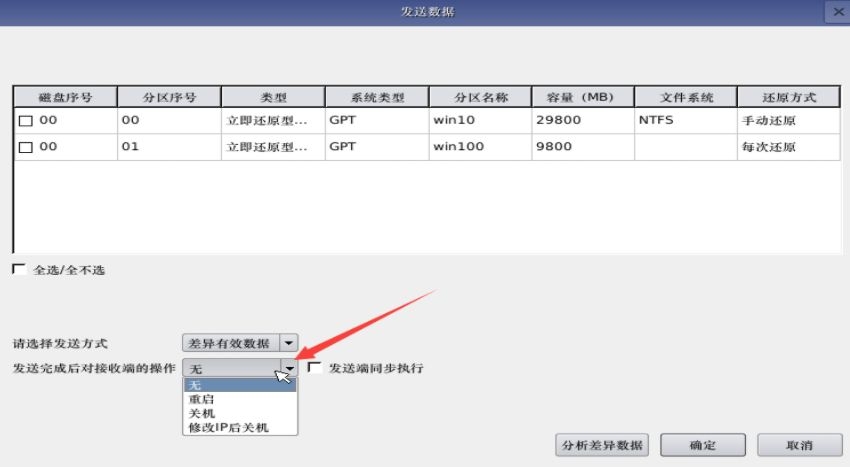
⑦发送完毕之后,可以选择让其他机器重启或关机等,如果是准备下班或者无人值守放着那传的话。可以勾上“发送端同步执行”,发送完毕之后,样机和其他拷贝数据的机器全部重启或关机。“修改ip后关机”需要设置好所有机器的ip地址,等待传输完毕之后电脑自己进入系统修改好IP地址。
注意:如果发现传统模式传的很慢,或者无法传输。可以在开启等待加入之前,点击参数设置,切换为linux文本模式,linux文本模式兼容性差一点,但传输速度快很多。