OSS V8重装Windows操作系统运维指南
重装系统有两种情况:
1. 保留分区安装;
2. 重新分区安装(即自定义,之前的操作系统和数据都会被毁掉)。
下面分别针对这两种情况,说明如何在已装有噢易还原系统软件的机器上重新安装操作系统。
方法一 :保留现有的分区,重新安装系统
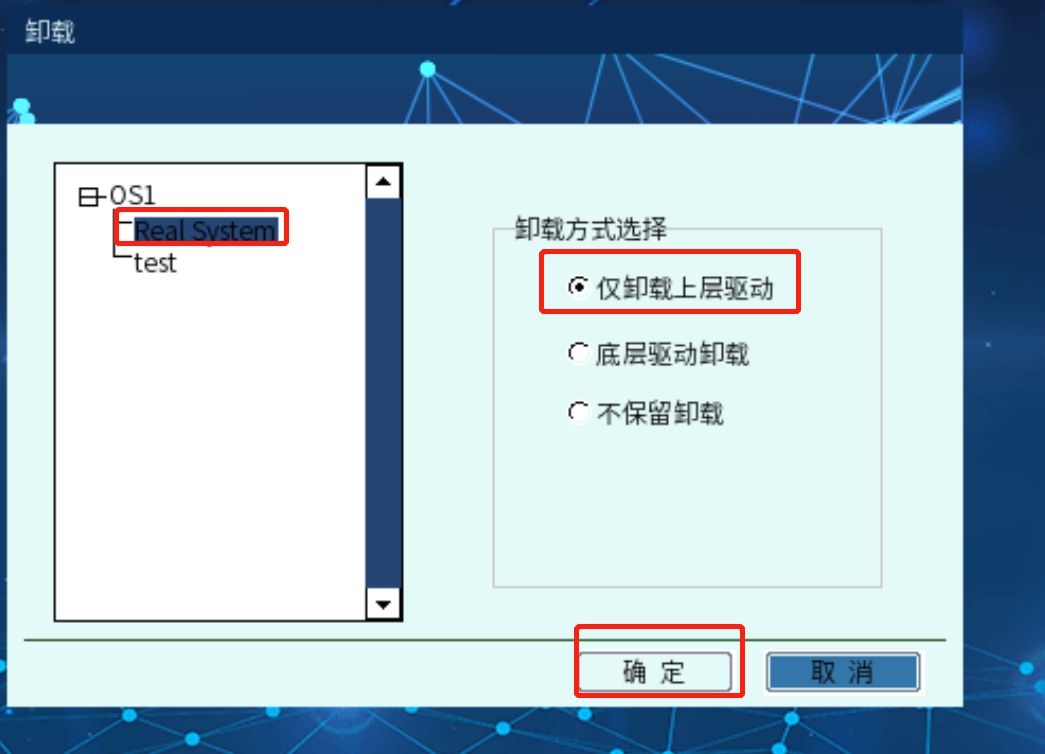
1. 机器开机到OSS系统底层开机系统选单画面,按F10,输入密码进入底层“系统管理界面”,再进入“卸载”界面,在卸载界面的左边选择要重新安装的系统,右边选择“仅卸载上层驱动”,然后选择“确定”(点确定后等一会机器会自动返回到底层系统选单界面)如下图:
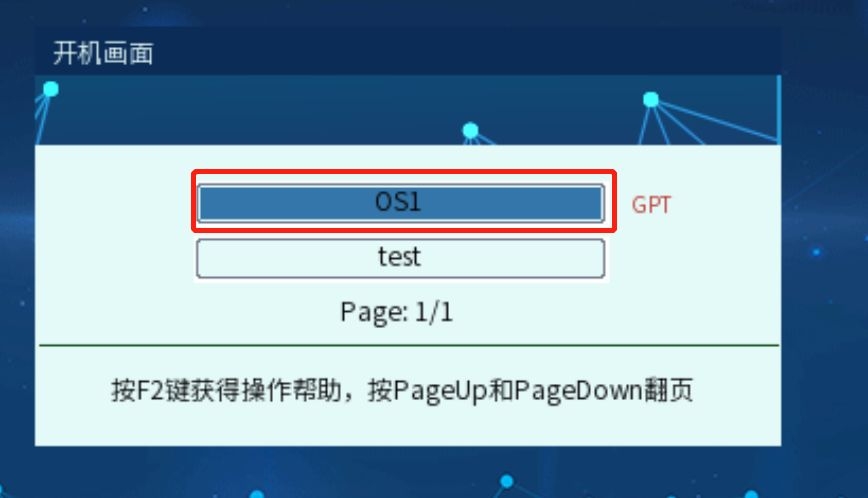
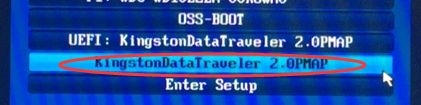
2. 在底层系统选单界面,选择以上执行过仅卸载上层驱动的系统,按回车进一次这个系统(进一次是为了识别一次这个系统的分区);然后重启(重启前放入系统光盘或插入可以引导带PE的U盘)机器,按快速引导键(例如联想是F12)或BIOS启动项里设置好从光盘或U盘引导 进PE。
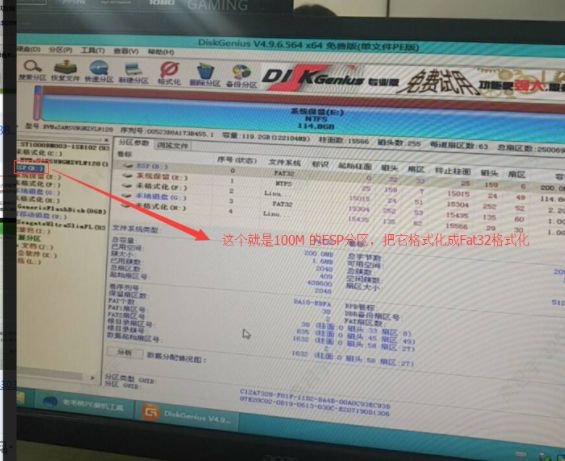
3. 进了pe之后,打开diskgen磁盘分区工具,找到把esp分区和系统盘分区都格式化掉,其中esp分区要格式化位fat32格式。如下图:
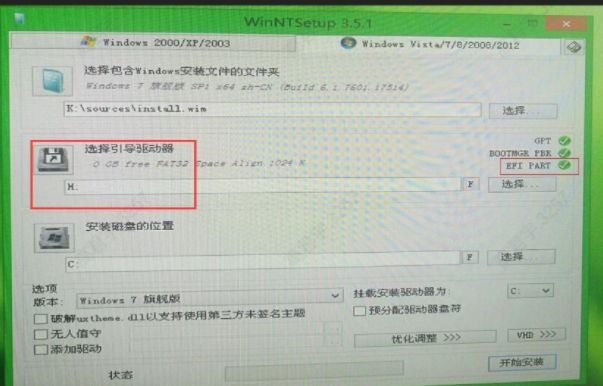
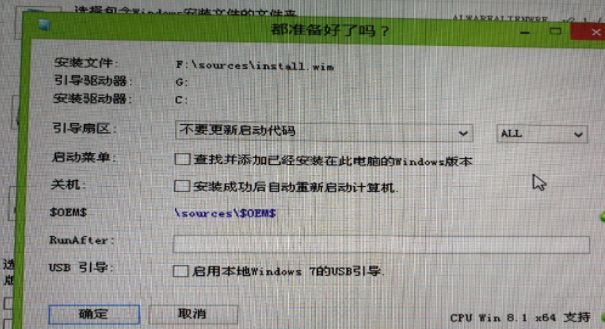
4. 用pe中的windows安装器(WindowsNT工具)安装操作系统(您目前的分区情况只能安装win7的64位系统),安装的时候选择正确的安装源,引导选择esp分区,系统盘选择默认的c盘,待安装结束,重启。
注意:右下角 挂载安装驱动为 的盘符,一定是要选择 你要安装到的系统盘的盘符,不一定是C,但一般是C。
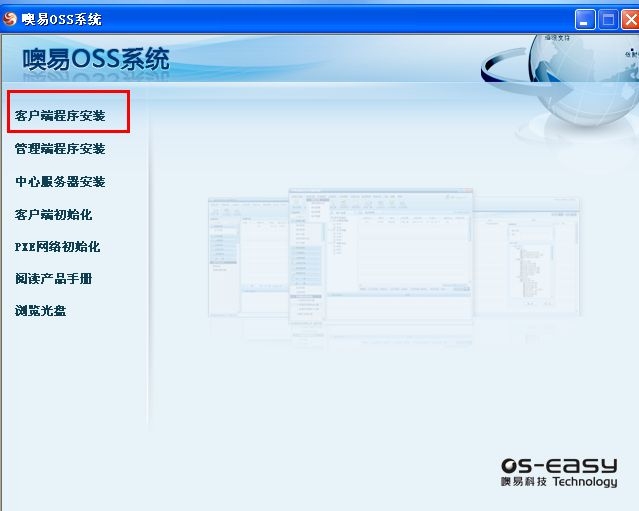
5. 安装OSS系统windows系统 上层保护驱动。即进入系统下运行“客户端程序安装”。如下图(注:WIN 7Windows 2008Win8,要先关闭系统的UAC、防火墙(UAC关闭方法:控制面板---用户账户---更改用户账户控制,改成从不通知后,重启一次系统)
6. 至此,保留现有的分区,重新安装系统步骤到此结束。
方法二:自定义安装(不保留原有系统安装)
1. 机器开机后,进OSS V8底层F10系统管理界面----分区管理(如下图)
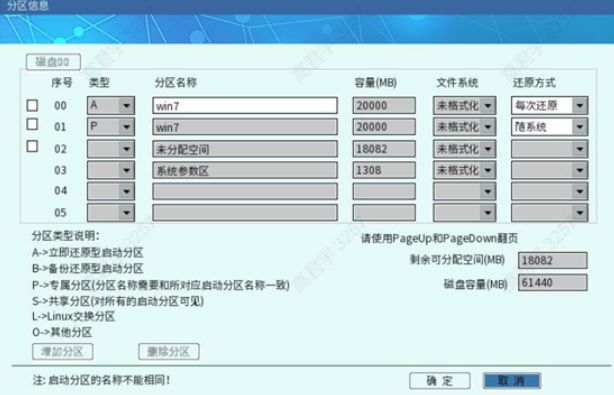
2. “分区管理”界面 选中要重新安装的系统的分区,勾选上后 ,删除
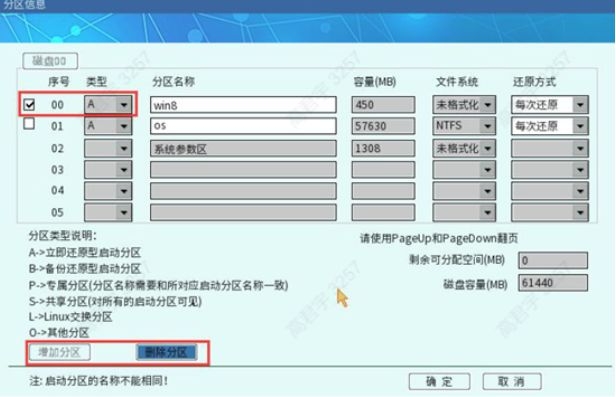
3. 再选择“未分配空间”勾选上,增加分区(系统盘用A,数据盘用P,名称保持一致)。
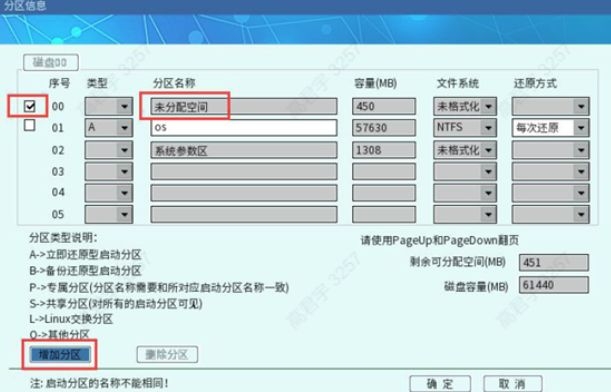
4. 分区完成后,点确定即可。
5. 然后再按照以上保留现有分区安装系统的流程即注意事项来安装windows或Linux系统即可。