小程序服务器资源管理运维指南
一、主控管理
【操作场景】
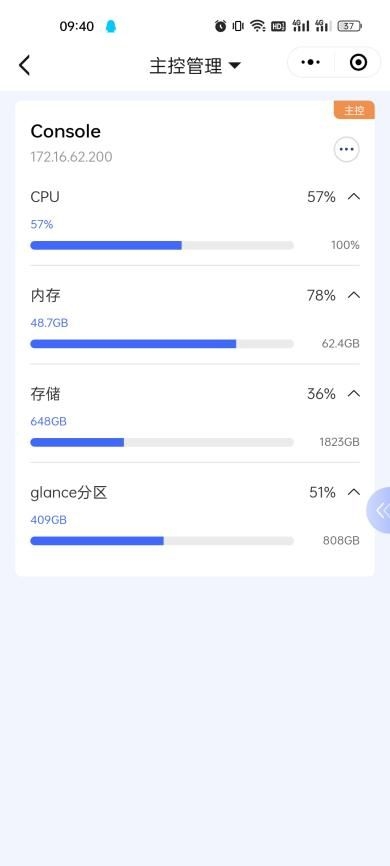
1、查看主控服务器的CPU、内存、存储、glance分区使用详情;
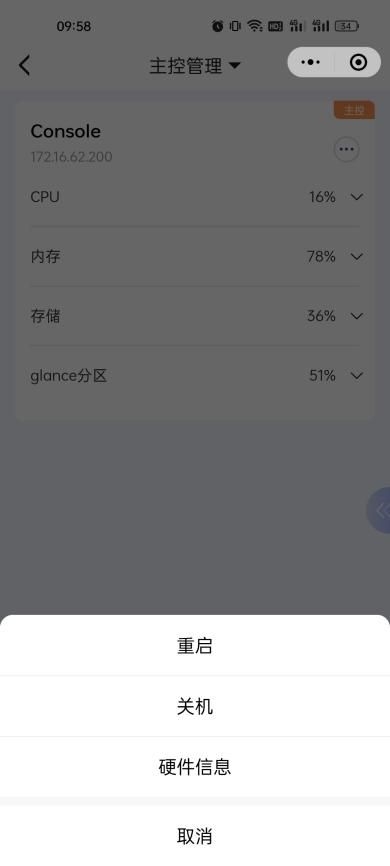
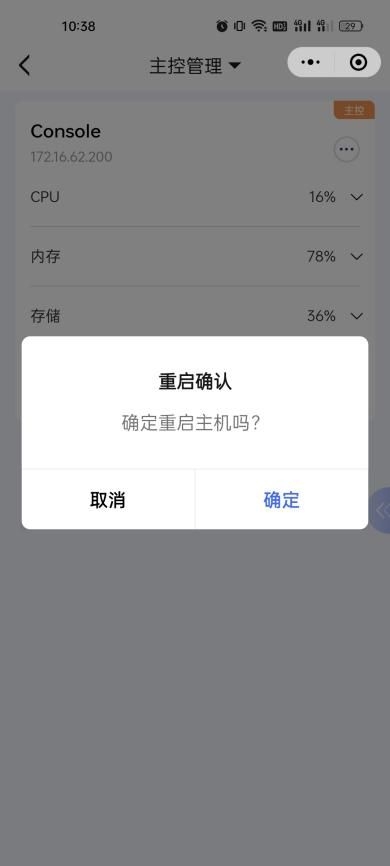
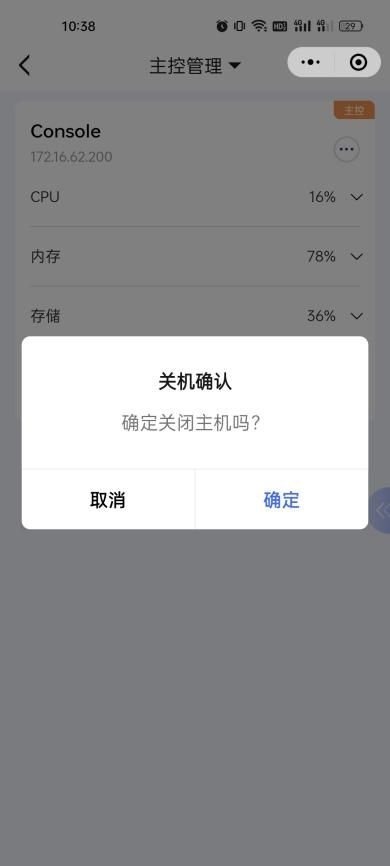
2、对主控服务器进行重启、关机操作;
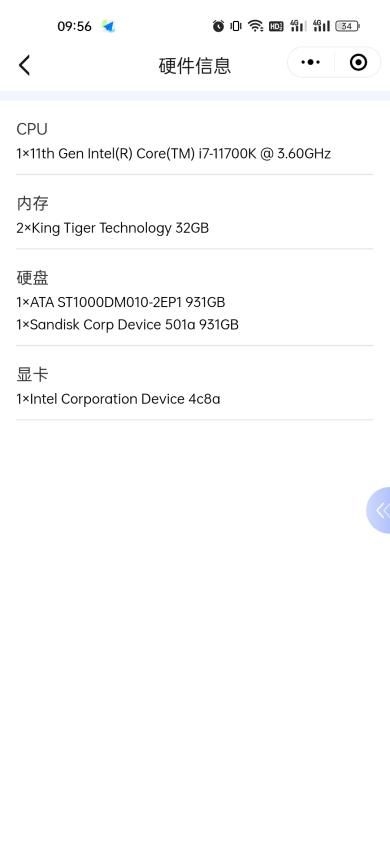
3、查看主控服务器的硬件信息;
【前提条件】
1、部署的桌面云版本为5.4.0及以上版本;
2、服务器可以正常访问互联网;
3、小程序拥有体验授权额度或购买了小程序商业授权;
4、使用管理员帐号登入小程序;
【操作步骤】
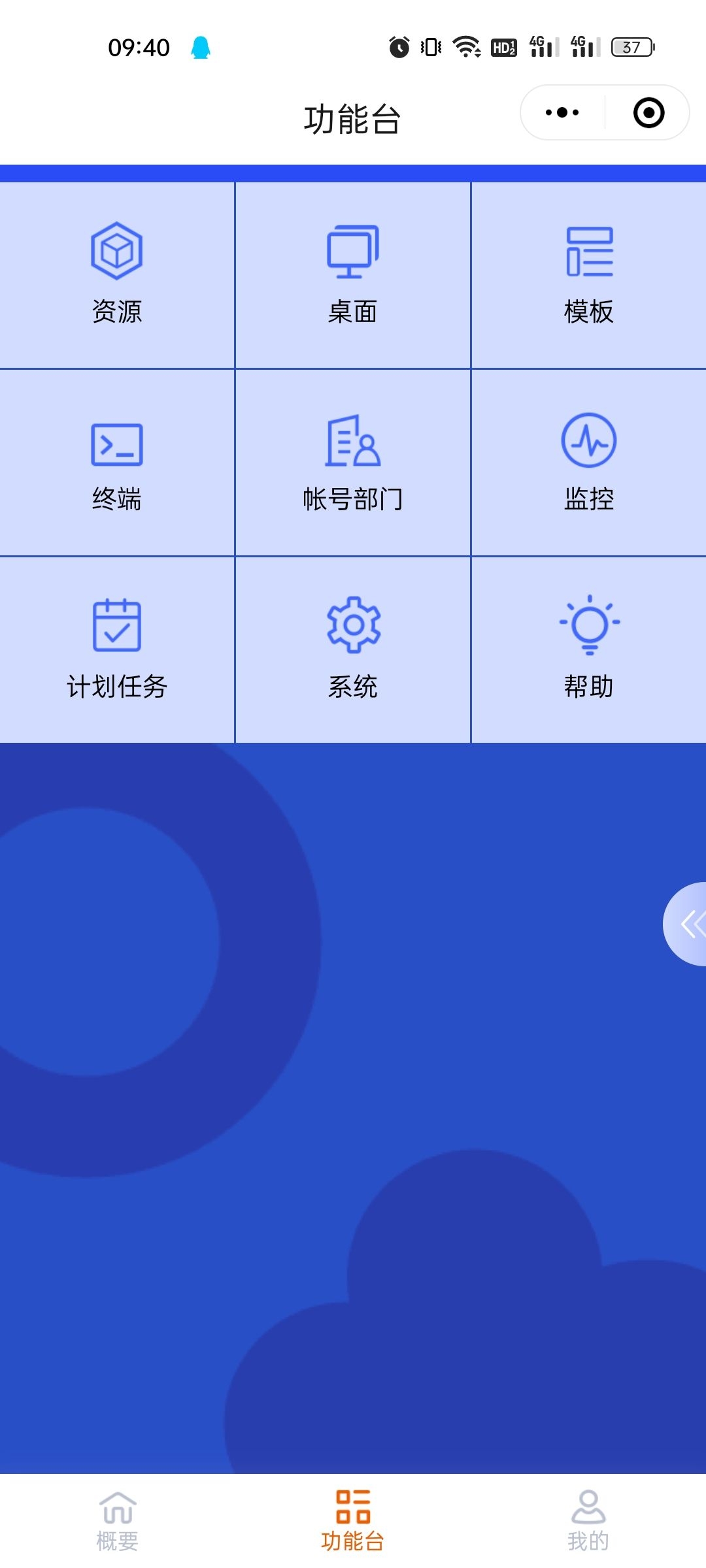
1、进入小程序后,点击『功能台』→【资源】→【主控管理】界面;
2、点击【更多】,可进行【重启】、【关机】、查看【硬件信息】等操作;
二、资源池管理
【操作场景】
1、计算节点重启、关机;
2、查看计算节点硬件信息;
【前提条件】
1、部署的桌面云版本为5.4.0及以上版本;
2、服务器可以正常访问互联网;
3、小程序拥有体验授权额度或购买了小程序商业授权;
4、使用管理员帐号登入小程序;
5、资源池已建立,对象计算节点开机状态;
【操作步骤】
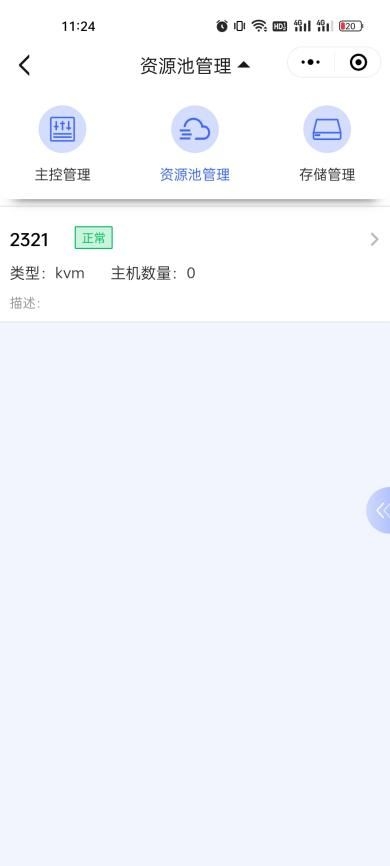
1、进入小程序后,点击『功能台』→【资源】界面,点击顶部切换【资源池管理】界面;
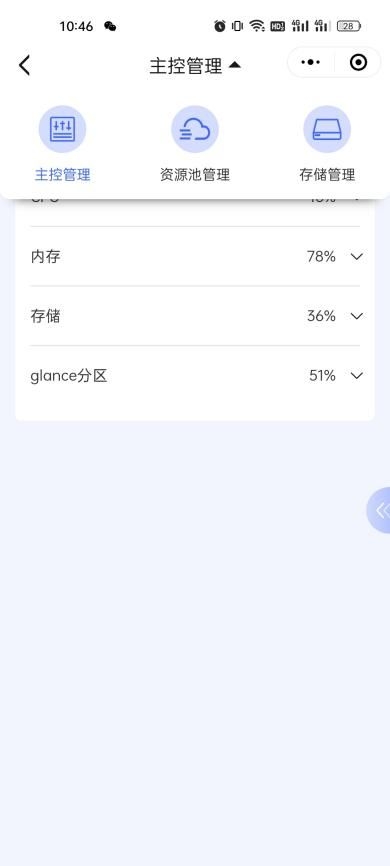
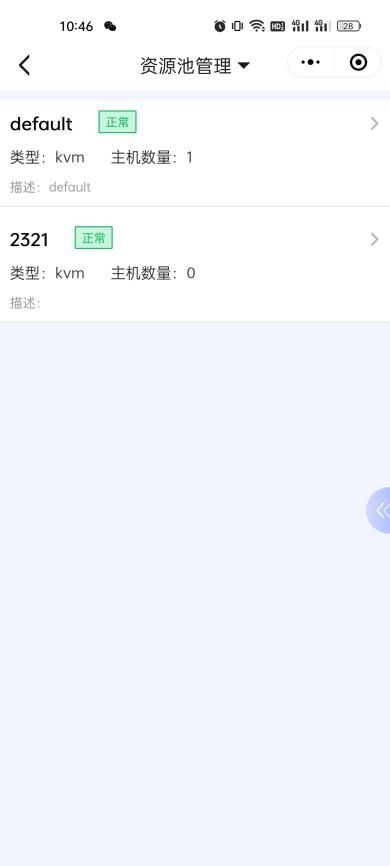
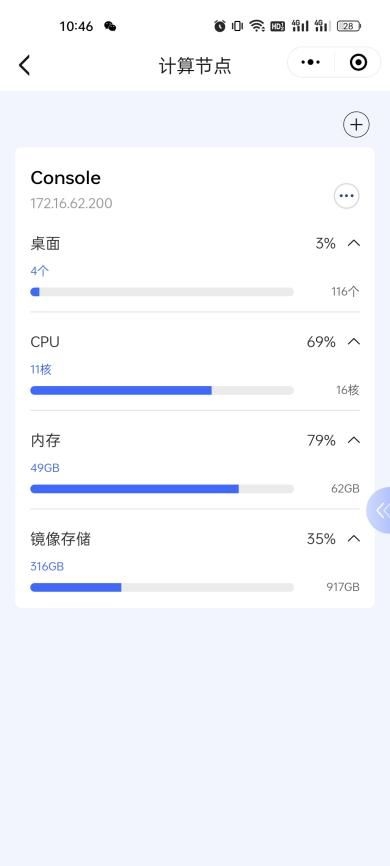
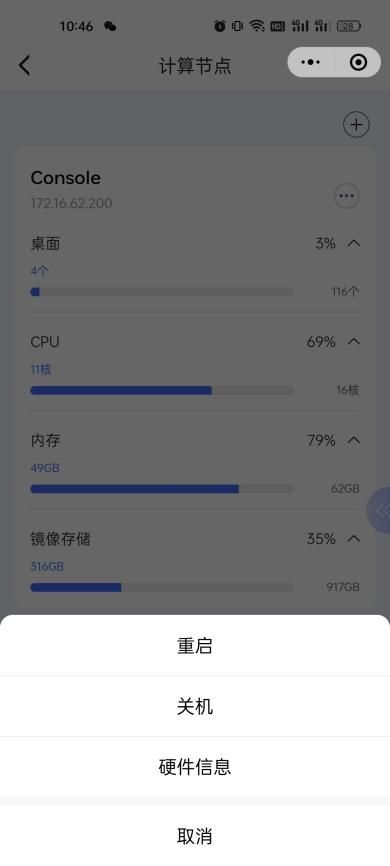
2、点击资源池,进入其下的计算节点界面;点击【更多】,展开【重启】、【关机】、【硬件信息】按钮;
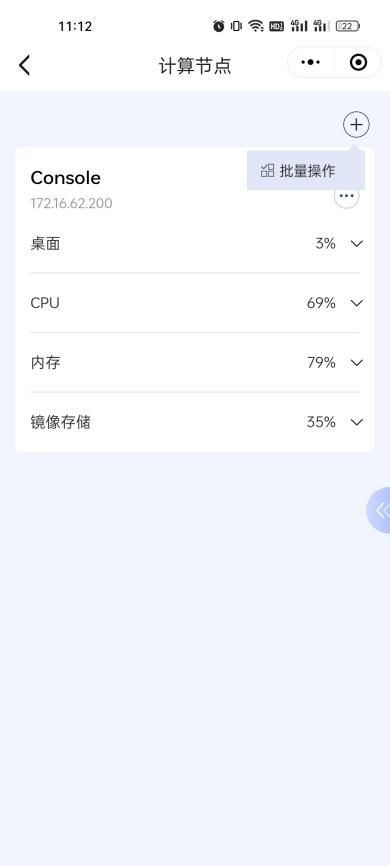
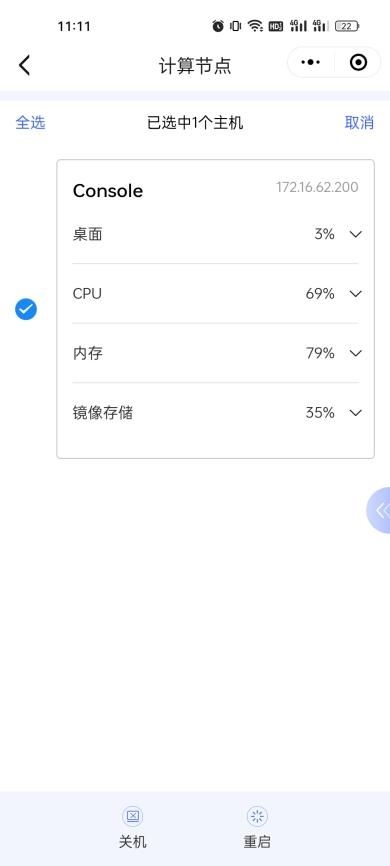
3、点击【 】→【批量操作】,进入【批量操作】页面,可进行【重启】、【关机】等操作;
三、存储管理
【操作场景】
1、查看本地存储、远端存储使用详情;
【前提条件】
1、部署的桌面云版本为5.4.0及以上版本;
2、服务器可以正常访问互联网;
3、小程序拥有体验授权额度或购买了小程序商业授权;
4、使用管理员账户登入平台;
5、资源池已建立;
6、该对象节点已经被添加到资源池内,并开机;
【操作步骤】
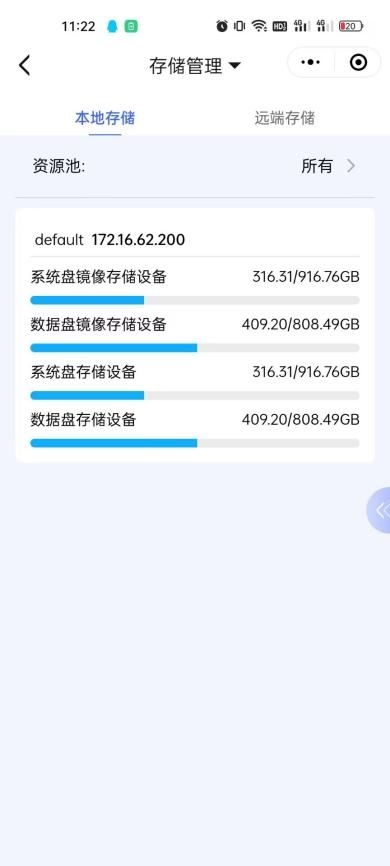
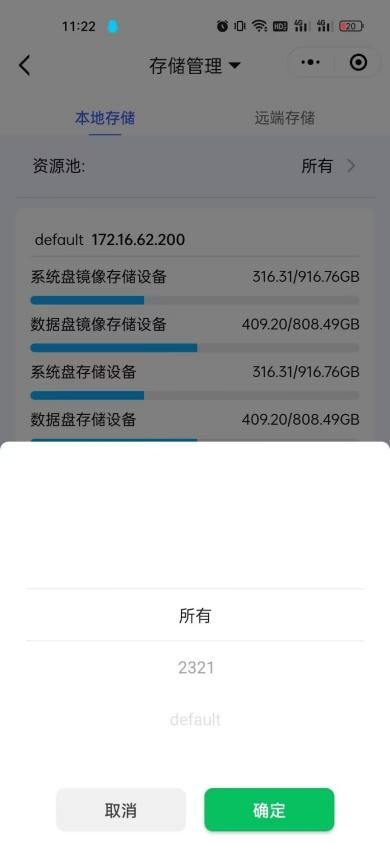
1、进入小程序后,点击『功能台』→【资源】界面,点击顶部切换【存储管理】→【本地存储】页面;可点击右侧展开弹窗,选择其他资源池,查看存储使用详情;
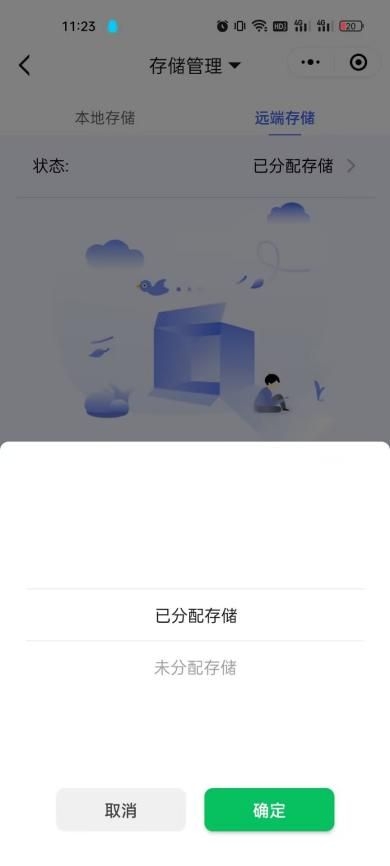
2、点击【远端存储】,显示远端存储使用详情,可点击【状态】切换【已分配存储】、【未分配存储】;